2014年5月30日金曜日

40年前の名機JBL LE8Tメンテナンス、外装編その1

さて、思いの外程度の良いLE8Tでしたがゴムエッジ(正式にはランソライと言う様です)は固いってほどじゃありませんが、かと言ってしなやかってほどでもありません。


ご覧のように、むくんだ足に残る靴下の跡の様に凹みがなかなか元に戻りません。
そのせいか、中高音域は良いですが低音域がイマイチの様に感じます。
なので、こちらでゴムエッジ専用軟化剤とラバーダンプ剤のセットを購入。
それらが届くまで外装のメンテナンスをしました。

まずはこちら


消毒用エタノールとコットンパフ。
エタノールは少々高いですが、洗剤を使うより汚れがよく落ち2度拭きしなくても良いので楽です。コットンパフは50枚入り100円です。


一面を拭きとった後。
それほど汚れていないように見えましたが、やはり40年の歴史はありました(^^;;


次に凹みや傷。
こちらもひどい傷はほとんどありませんが、ご覧のような傷は随所に見られます。
そこで・・・


こいつで埋めていきます。100均では手頃なのがなかったのでホームセンターで・・・
パテではないので少々柔らか目で後処理が楽です。


埋めた後。はみ出しは後で拭き取ります。
後でニス仕上げするので多少の色味の違いは気にしません (^^;;

次は前面のグリルネット。
ほんとうは洗剤掛けてザブザブ洗いたいところですが
流石に40年モノなので今回はそのままで。
当時はやり?だった組格子にも多少の塗装剥げがあるので・・・


この補修マーカーも100均で調達です。


こんな感じです。こちらもニス仕上げするのでこんなもんで良いかと(^^;;

この前面グリルネットは四隅が木ねじで止められています。
今後メンテナンスする上でいちいちネジを外すのも面倒なので・・・


マグネット留めにしようと思います。


これまた100均で用意した、マグネットと木ねじです。
100均様々ですね (^^;;


グリル枠裏の四隅に短めの木ねじをねじ込みます。
そういえば、ネットを留めているタッカー(ホチキスの針の大きいやつ)を見てください。全然錆びていません。
普通40年もするとこういうところは結構錆びているんですよね。
いかに保存状態が良かったかということですね (^_^)

本体四隅にマグネットの直径6ミリよりわずかに小さい穴を開けてそこへマグネットを打ち込みました。
これでグリルネット裏の木ねじとペタっと吸着するので簡単にネットの取り外しができるようになりました。


次はスピーカーエッジの軟化処理と接続端子へと続く・・・


2014年5月27日火曜日

40年前の名機、JBL LE8Tゲット!

以前、とあることから知人の所有する3〜40年前の往年の名機20センチフルレンジスピーカーJBL LE8Tの劣化したウレタンエッジの張替えをしました。
ジツはこの依頼を受けるまで、このスピーカーの存在すら知らず色々調べているうちに今でも人気のあるビンテージスピーカーであることが分かりました。
でも預かった時はDIATONEのツーウェイスピーカーDS-24Bのエンクロージャー(箱)に収まっていました。
このボックスのツィーターを外しそこにフタをし元の20センチウーハーの代りにLE8Tをセットしていたのです。
当時LE8Tは一本4万円前後もしていたので、箱は自作したり今回のように他の箱を流用したりしてLE8Tの音を楽しんでいたようです。
エッジの張替えを終え、その箱にセットして音出しをしてみると、20センチフルレンジとは思えないなんと素晴らしい音がでるではありませんか。
JBLの仕様によると推奨エンクロージャー容積は21〜113リッターとありますが、この箱はギリギリ20リッター位の容積でした。
それでも素晴らしい音で部屋全体から音が鳴っている様な感じで、Jacinthaの艶かしい声がたまりませんでした。
それ以降、ぜひともこのスピーカーを手に入れたい。
出来れば、当時SANSUIから出ていたSP-LE8Tという型番のセットを手に入れたいと思っていたところ、ようやくヤフオクで手に入れることが出来ました。
しかもかなり格安(通常相場の半額程度)で。
この出品者は正面のネットを外さず中身(スピーカー)を確認して居ない状態での出品だったので実際にスピーカーが正規のLE8Tが入っているかどうかも分からない状態での落札でした。
そのせいで格安で落札出来たんだと思いますが(^^;;
で、モノが届いてビックリ!掘り出し物でした。!!

それがこちら


容積50リッター程のバスレフエンクロージャーに20センチフルレンジ一発です。
しかもなんと最初期モデルのゴムエッジ仕様で劣化していない状態です。


早速ユニットを外してみると・・・


保管状態が良かったのでしょうか、巨大なアルニコVマグネットも僅かに腐食が見られる程度でとても状態が良いのが分かります。


エンクロージャー内部もしっかりと作られているのが分かります。
バスレフポートが塩ビ管なのはご愛嬌でしょうか(^^;;
内部に手を入れる前にオリジナルの音をどうぞ・・・


PCの内蔵スピーカーではその音の良さは伝わりませんので是非ヘッドホンか外部スピーカーでお聞き下さい。
メンテする前でもこんだけ良い音で鳴ってます。
※何故かスマホからでは見られないようですね(^^;;
PCでご確認下さいm(_"_)m


2013年9月16日月曜日

新型iPhone価格体系、各社から出揃いまいした


2013/09/16
“新型iPhone価格体系、各社から出揃いまいした”
docomoの動向を睨んでいた先発キャリアのauソフトバンクからも価格体系が発表されました。
正直大雑把な言い方をすれば各社横並びといった印象ですが、人によって色々と条件が違うと価格も

微妙に変わってきます。
以下を参考にそれぞれ追求してみてください(^^;;

なお、料金体系等はアスキーのサイトを参考にしました。

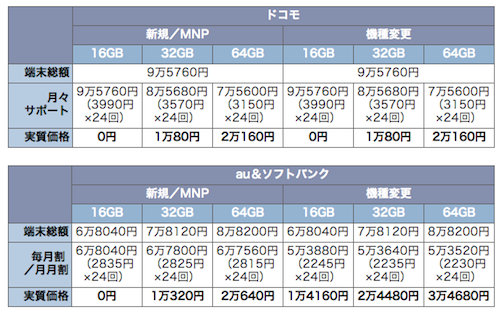
まずは5 sの本体価格から

注目したいのはドコモの設定です。
一括購入価格は一番高いのですが、2年間使い倒すならドコモが一番安いのです。
ただし途中解約や機種変(来年のiPhone 6等)すると残債は他社より多いということになります。
auとソフトバンクは一括購入価格は横並びで一緒ですが、月々の割引はauの方が良いですね。

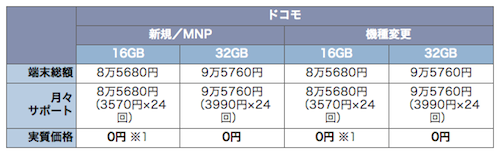
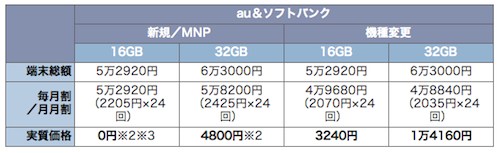
続いて5 cの本体価格です。

※1:「月々サポート増額キャンペーン」により、月々サポートがさらに6300円分(525円×12ヵ月)増額
※2:auは契約から5ヵ月後に1万円キャッシュバック
※3:ソフトバンクは「iPhone 5c 購入サポート」として、1万円分(1000円×10ヵ月)を料金から割引
docomo
  は5 c本体2年間使えばどれもタダ! と、本体価格はdocomoが頑張った(必死(^^;;)というところでしょうか。
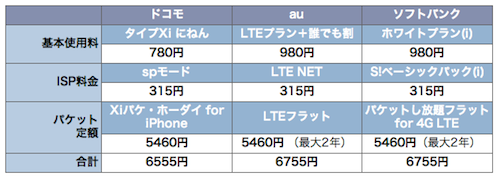
続いて月々かかる使用料金は・・・

こちらは各社大差なし。
あとは通話料が加算されますが各社オプションサービスがあるので使用条件によって差が出ます。

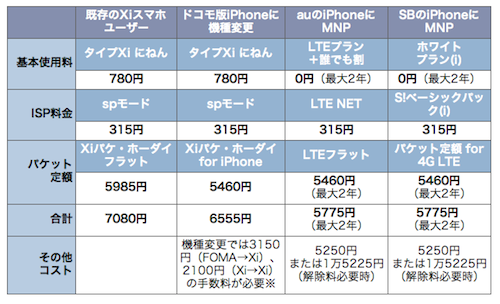
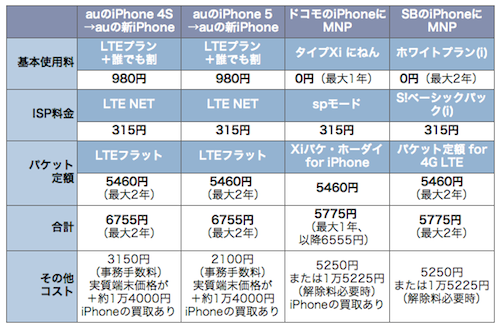
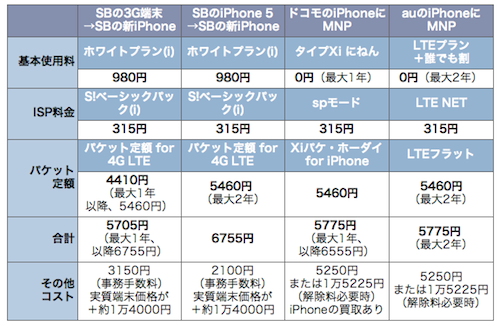
次は各キャリアユーザーが新iPhoneに機種変あるいはMNPする場合です。
docomoユーザーの場合

Xiスマホ(アンドロイド端末)で利用できた月3GBが上限の「Xiパケ・ホーダイ ライト」(月4935円)
はiPhone向けには用意されていません。
FOMAのスマートフォンからiPhoneに機種変してもパケット定額は同額です。

auユーザーの場合

iPhone 4Sユーザーで、2012年1月31日まで提供されていた「ISフラット iPhone スタート
キャンペーン」の場合だけは、パケット定額は月4980円なので若干料金はアップします。
iPhone 4s iPhone 5それぞれ下取りプログラムが用意されていて端末購入代金に当てられます。


ソフトバンクユーザーの場合

iPhone 4、iPhone 4Sを含む、3Gスマホやケータイから、新iPhoneに機種変した際に、パケット定額料を
最大1年間(学生は最大2年間)1050円割り引く「かいかえ割」が用意されています。
※端末は回収されます。auと同様下取りと云う事ですね。
iPhone 4やiPhone 4Sの割賦支払い残債と同額が月額料金から割り引かれるキャンペーンも用意されて
います。
※iPhone 5の残債に関しては未発表。

以上基本的な部分だけの比較です。この他にも家族で一緒に契約する場合や学生の場合や光回線とのセット
割り等々色々とオプションが用意されているので自分の条件にあったモノを見つけて見てください。

詳細にiPhoneの仕様を比較したい場合はこちらがいいですね。

iOS 7、18日から。新iPhoneユーザーにはあれやこれのアプリが無料に・・・

6月に発表されたiOS 7 は18日から配布されるようです。iOS 7ビデオ対応iOSデバイスはiPhone 4以降、iPod touch第5世代、第2世代iPad以降ですが機種によっては使える機能が限定されるようです。

そして、今回の目玉は今までは有料だったiOS向けアプリのiPhotoiMovieKeynotePagesNumbersが無料で利用できるようになりました。
ただし、今回の新しいiPhoneシリーズからの様です。
iPadシリーズは次期モデルから対応かと思います。

新型iPhone 5s iPhone 5c発表!そしてついにdocomoも扱い開始!!

Appleが予定通り新しいiPhoneを発表しました。
今年からようやくdocomoでも販売されることとなりました。
従来のiPhone 5がiPhone 5s(sは小文字になります)に進化。色も三色になりました。
 

スペースグレイ      ゴールド          シルバー  

主な特徴は
・ホームボタンが指紋認証機能(Touch ID)を内包。

・カメラ機能が大幅アップ。


iSight(リア)カメラはf2.2の明るいレンズと画素数はiPhone 5と同じ8メガピクセルでも従来よりも15%も大きくなったCMOSセンサー。
 オートホワイトバランス内臓のLEDフラッシュ(True Toneフラッシュ)採用。
 自動手ぶれ補正
 ビデオでも3倍ズーム、スローモーション機能。
 毎秒10枚の連写機能搭載。
・64bit A7チップ採用。
・iPhone 5、5s対応純正6色レザーケース。Apple Storeで¥4,080

その他詳細はこちら
気になる価格は
16GB 199ドル。
32GB 299ドル。
64GB 399ドル。

そしてiPhone 5をベースにし背面カバーが5色のプラスティック(ポリカーボネイト)になり、より安価になったiPhone 5cが発売されます。
ホワイト       ピンク       イエロー

ブルー       グリーン

基本機能はiPhone 5と変わらないようです。
価格は
16GB 99ドル。
32GB 199ドル。
かなり安いですね!
そしてAppleとしては初めて6色のシリコン製純正ケースが用意されました。
5色の本体と組み合わせると・・・
本体白

本体ピンク

 本体イエロー

 本体ブルー

 本体グリーン

と、ご覧のように組み合わせで個性を演出するのも簡単ですね。
Apple Storeで¥3,080です。

その他、詳細はこちらで。

なお、iPhone 5はこれで終了するようですが、iPhone 4S 8GBは継続して販売されるようです。
iPhone 5cは13日から予約開始し、20日からの発売です。
5sの発売も20日からですが、予約に関しては各社からまだ発表されていません。
iMacだけじゃない話題2012/07~

2013年7月31日水曜日

BOSEのCDレシーバーアンプPLS-1410のピックアップ交換記

BOSEの10数年程前のCDレシーバーアンプPLS-1410が古い機種にありがちなCDを再生出来ない(読み込まない)という状態になりました。
トレイが閉まってCDを読み込もうとしている時に、ボディ側面をバンバン叩いているとやっと読み込んでくれるという状態でした(^^;;
一度分解して直接ピックアップのレンズを掃除してみましたが状態は変わりません。
メーカーではサポート終了と言うことで修理を受け付けてくれません(T.T)
ドライブのモーターも怪しいのですが、定番としてはCDを読み込むピックップの寿命だと思います。
ネットでようやくこの機種のピックアップを見つけたので交換してみました。
送料込みで4,000円弱で入手出来ましたので直れば安いものです。

分解する前にCDトレイを出しておきます
ここ重要です。そのワケはのちほど・・・
この機種はメインの電源SWが無いのでトレイが出ている状態でコンセントを抜きます。


次にフロントベゼルを取り外します。


ベゼル下部だけを手前に引っ張れば外れます。

←フロント側

まずはボディパネルを開けます。
パネルの開け方が分からないと云う方はこれ以上の作業は難しいと思いますので、諦めるか、ヤフオクなどでジャンク品をゲットしてそちらで練習しましょう(^^;;

↑フロント側

コネクターを外して一番上の基盤を外します。
基板上のコネクターが外れにくい場合は無理せずに反対側のコネクターを外します。
この基盤のネジは左上の一本だけで、あとは左下、右上、右下の三箇所は白いプラスチックのピンで固定されていますので、ラジペンで摘んで外します。
赤矢印のコネクターは下の基盤との接合コネクターになっているので、最後に真上に引き上げて外します。

↑フロント側

二番目の基盤です。
左側にある黒いフラットケーブル基板側のコネクターを外しにくかったので無理せずに赤矢印の左サイドの基板側のコネクターを外しました。
こちらの基盤は6個のネジで固定されています。
左上は上基盤固定用の長い六角ボルトになっていますが、これも外します。
他のネジも種類(ピッチ)が違いますので組む時は間違わないようにします。


2枚の基盤を外すと4つのネジで固定されているCDドライブにアクセス出来ます。
この時トレイが開いていないと4つのネジを外せないのでトレイを開けておくわけです。
レンズは青矢印の位置にあるので綿棒で簡単に掃除出来ます。
レンズのクリーニングだけで調子よくなる場合もありますね。


トレイベルトの交換は簡単です。


ピックアップがセットされているユニットを外します。
緑の矢印の位置のツメを外側に開いて上に持ち上げるとフリーになります。


緑矢印のネジを外し赤矢印のスライドレールを外します。


スライドレールを外してこの様な感じでピックアップを外します。


新旧ピックアップ比較。赤丸の部分を注目。
ショート事故防止のために新しいピックアップにはハンダがもって有ります。
このハンダを除去し基板上の端子をむき出しにします。
緑矢印はレーザーの調整用ボリュームです。
これを時計回りに1〜2度位回すと復活することがあります。
お金を掛けたくない、ピックアップを入手できない場合は試してみる価値はあります。


ピックアップをセットするときにスライドキアやフレーム側にグリスを塗布しときます。


ユニットを戻す時はユニットのボッチを緑矢印のところに入れて押し込みます。
青矢印の所をスライドさせるとトレイの開閉が出来ます。
つまりこちらは裏側になるので分解剃る前にトレイを開けておかないとドライブが取り出せないワケです。
あとは逆の手順で組んでいきます。
まあ、1〜2個のネジが余っても問題ありませんが、くれぐれもコネクターの挿し忘れは無いように・・・(^^;;


案の定ピックアップの故障でした。
スムーズに読み込みと再生が出来るようになりました。