2012年3月14日水曜日

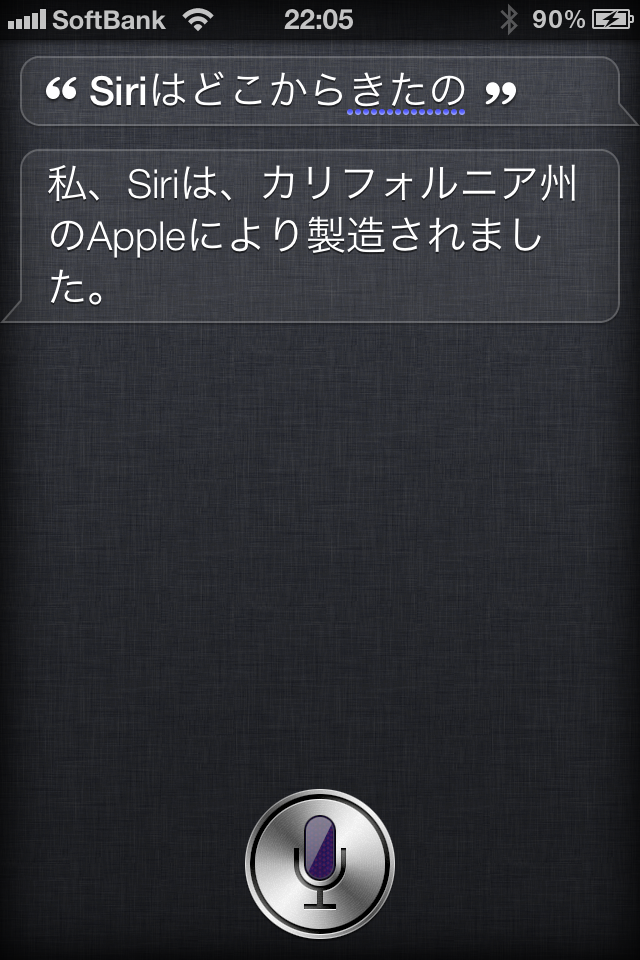
SiriはHALだった??

Siriに「歌って」とお願いすると・・・
ジツはこのフレーズ、映画「2001年宇宙の旅」に登場した人工知能コンピューターHAL 9000が最後に歌っていたデイジー・ベルと云う歌の歌詞なんです。こちらでそのシーンが見られます。
さらにはHAL 9000を使ってAppleが作ったコマーシャルが・・・
やはりSiriはHAL 9000を意識しているって事ですね(^^;;

2012年3月12日月曜日

Appleロゴがレインボーカラーに!?

7日の新iPad発表。その最後にレインボーカラーのAppleロゴが意味深に映し出されていたのをご存知でしょうか?
こちらでビデオストリーミングが公開されています。
その最後、Tim Cookが壇上から去ろうとする頃ご覧のようなロゴが現れました。

Tim Cookが壇上から居なくなってもずっと表示されていた様です。
そして最後は
アップで終わっています。
これは次の“何か”の暗示なのでしょうか?


2012年3月11日日曜日

Siri、やっと日本語で昔話を語ってくれました(^^;;

Siriにしつこく、しつこく「話をして」ってお願いしていたら、十数回後にようやく話してくれましたよ(苦笑)

内容は英語版と同じです。
最後にお礼を言うと律儀に・・・


2012年3月8日木曜日

Siri、日本語対応!!

昨夜、新型iPadが登場しました。
と同時にiOSが5.1にアップデートされ、とうとうSiriが日本語にも対応するようになりました。
とは云えまだベータ版なので位置情報等を利用した一部の機能が対応していないようです。
ただ、日本語の認識精度は高くそれに対するSiriの返答がなかなかのものです。
例えば、、、、
早口言葉を話すとご覧のように褒めてくれたり(^^;;

とか

一瞬話し始めるのですが、謙虚に・・・


さらにしつこく問いかけると・・・
う〜ん(^^;;


英語の時は一回限りでしたが、昔話を聞かせてくれたんですよね(^^;;
日本語での発音はいわゆるコンピュータ合成の発音なんだけど
ベーター版でも色々遊べます!
iOS 5.1はiPhone・iPadの「設定」→「一般」→「ソフトウェアアップデート」から10分程で完了します。

2012年2月28日火曜日

オールドMacたち

我が家にあるオールドMacたち、特にノートタイプの起動動画を紹介します。
後に紹介しますが、私のFirst Macがノートだったのとコレクションするにも保管場所を取らないのでMacノートが多いのです(^^;;
Macには機種固有の起動音がありそれらを聞き比べるのも一興かと思います。
まずはMacintosh Plus
もちろんノートではありませんが、1984年に発売された初代Macintosh(128K)から2年後の1986年に発売されたMacintosh Plusです。デザインは初代Macintoshと同じです。
Plusの意味は初代Macintoshのメモリ128KBから一気に最大4MBになった事から付けられました。26年も前のパソコンでも今と同じ様な操作感を実現していたのには感動しますね。
PlusはHDDを内蔵していないので起動はシステムの入ったフロッピーディスクか外付けのHDDから。ファイルの保存もフロッピーディスクか外付けHDDに保存します。その外付けHDDが死んだので、そこにインストールしていたエクセルやらアフターダークやらMacペイント等の­アプリが使えないのが残念です。
続いてPowerBook 180c
'93年発売のPowerBook180c。この機種は当時としては貴重なTFTカラー液晶を搭載した最初のPowerBookでした。そのためコストダウンのために液­晶サイズは8インチ­と小さくしましたが、それでも販売価格は80万以上でした。もちろん当時は手も足も出せませんでしたが数年後中古で入手し内蔵モデ­ムでモバイルしていました。

PowerBook 540c

'94年〜1xxシリーズの後継として520(モノクロ)、520c(パッシブマトリクスカラー液晶)540(モノクロ)、そして最高峰の540c(TFT液晶)が発売されました。この機種からトラックボールからトラックパッドに変更されたり、PCIカードスロットが装備されました。
My First Mac PowerBook 150
それまでワープロ機を色々と買い換えて使っていましたが、忘れもしない'95年2月、世の中ではいよいよWindows 95が出ると沸き返っていたさなかに新宿ヨドバシカメラにて確か128,000円(当時のMac最廉価版)で購入した初Macです。ここからドップリとMacにはまりました。それまでのMac(特にノート)はメチャクチャ高かったんですが、スペックを抑え、必要最低限のインターフェ­ースにし、低価格で発売したモデルです。液晶もFTNSの4階調モノクロタイプです。低価格ということもありそれまでのMacユーザー達にも人気があったようです。因みに150(イチゴーマル)と云うネーミングから苺丸(いちごまる)とも呼ばれていました。この頃のMac OSは遊び心に溢れていて、この動画のように正月三が日に起動するとお正月の挨拶をしてくれました。誕生日にオメデトウのメッセージも・・・

PowerBook Duo 2300c

'92年から発売されたより軽量コンパクトを追求されたPowerBook Duoシリーズで'95年〜発売されたDuoシリーズ最後のモデルです。PowerBookシリーズでは初めてPower PCが搭載されたモデルです。HDD以外は当時主流だったFDDも搭載せずにモバイルを追求したモデルでした。そういう意味ではMacBook Airの祖先と言えるでしょう。
                                               PowerBook 2400c
'97年から発売され日本で待ち望まれていたより小型のPowerBookです。光学ドライブはもとよりFDDも外付けで、Duoの後継との位置づけでした。日本(大和市)のIBMで製造され­たのは有名な話です。コンパクト筐体に合わせてフルキーボードも小型化されたため欧米人の大きな手になじます、日本でだけ人気を博したモデルでした。
Power PC 最後のPowerBookで、その後同一筐体にPower PC G3を搭載した最初のPowerBook G3機が登場しました。映画"You Got a Mail"でメグ・ライアンが使っていました。画面サイズも大きく(12インチ解像度800×600)フ­ルカラー(32000色)表示で、とにかくデスクトップ機にも負けない高性能機でした。またトップパネル内にはサブウーハーを内蔵し、音にもこだわりを見せていましたが何­しろスペックも重さ(3.2kg)も価格($4,500〜$6.500)も超弩級でした。

2012年2月12日日曜日

備忘録的積雪記録

今年は全国的に厳寒で豪雪になってる雪国も多く、こちら北海道の南の古い港町も例外じゃなく積雪が多いです。
例年なら、積もって溶けて積もって溶けての繰り返しで雪山もそれほど大きくならないんですが・・・
今年は気象観測史上5番目の多さだそうです。
備忘録的に過去の積雪を残しておきたいと思います。
二年前、2010年1月。この年も多かったですけど・・・

昨年1月、まあそれなりだったけど大したことは無かったなぁ

そして今年。1月下旬あたりから降り続け、今月5日はまだこの程度
まあ、あと一ヶ月の我慢と思っていたら・・・

2月10日

11日

そして今日。お隣りの植木が無ければここまで積み上げることは出来ません(^^;;
晴れていたのは束の間でこのあと吹雪に・・・
ここは車庫前なのでこの様に積み上げないとクルマの出入りが出来なくなります。

家の前は比較的道幅が広いので高さはそうでもないけど、だんだんと車道側に溢れてきます。
狭い道だとクルマがすれ違えないくらい両側に雪山が出来てしまいます。
歩道も歩きづらく歩行者は車道を歩かざるをえないところもあります。
果たしていつまで降り続くのでしょうか?
今夜も雪かきが待っています。まあ運動不足解消には良いけれど、さすがに筋肉痛が(^^;;

2012年2月8日水曜日

誰でも簡単にできる失敗しない液晶保護シートの貼り方

iPhoneなどの液晶画面に保護シートを貼ってる方も多いと思います。
自分で貼る場合、気泡が入ったり埃が入ったりとなかなか綺麗に貼れなくてイライラした経験が有るのではないでしょうか?
ジツは案外簡単に失敗しにくい、と言うよりほぼ絶対失敗しない方法が有るのです。
用意するものは台所用中性洗剤と水とティッシュだけ!

そう、察しの良い方はもうお分かりかと思いますが、車の窓に貼るフィルムと同じやり方です。少量の水に台所用洗剤を数的垂らして軽くまぜます。
さて、貼る前にに部屋の環境を整えましょう。 いくら簡単にできると言ってもなるだけチリやホコリが舞っていない方がいいですから、エアコンや空気清浄機、加湿器等部屋の空気をかき混ぜる用なモノは止めて下さい。
出来れば着ている服もホコリが立たない服に着替えた方が良いですね。 そういう意味で一番良い環境はお風呂場で裸で作業するのがベターですがそこまでしなくても前述の様に気をつければ良いと思います。
要は作業前からチリホコリを舞い上がらせずに作業するというのが一つ目のポイントです。
でも、万が一チリやホコリが混入しても簡単にやり直せますのでご安心を。
※ノートパソコン等にはこれから紹介する方法は難しいのでチリホコリの混入は禁物です。

それでは始めましょう。
お皿に少量の水を入れてそこへ中性洗剤を垂らします。
そしてその水を保護シートの粘着面に指で塗ります。
大きな面に塗る場合はスプレーボトルに入れてスプレーするのですが、iPhoneやiPad位の大きさなら指で塗ったほうが簡単です。
ただし、当然水が画面にも溢れる出るので塗った後水切りします。
分かりづらいですがこの様に水切りします。

そして大体の位置へ端の方から置くように貼っていきます。
無理に貼ろうとしなくても自然と吸着されていきます。
この時、気泡が残っても気にしないで下さい。

それより、ホームボタンや受話スピーカー部の切り込み部から水が溢れてくるので素早くティッシュで吸い取ります。
この状態ではまだ保護シートは軽く動かせますので位置合わせをしながらティッシュで中央部から外側へ押し出すように気泡や水分を押し出します。
水分は素早く拭きとって下さい。
万が一チリやホコリの混入があった場合は一度剥がして、吸着面を水で洗い流し再度先ほど作った水を塗り貼り直します。
水分は無理に押し出さなくても自然に乾きますので気泡以外はそれほど神経質にならなくても大丈夫です。
上手く言ったら自然に乾くまで放置しておきます。
早く乾かそうとドライヤーの温風は当てないで下さい。
熱でシートが伸びたりしますので。
なので寝る前にやって朝まで自然乾燥が良いでしょうね。
これで貴方も保護シート貼り職人を自認しても良いでしょう!

2012年2月5日日曜日

カルトチューン!トルマリン!!

私のクルマ、日産のリバティって言うミニバンなんですが、四駆で電動スライドドアが付いてたりで車重が1.5tもあるのです。
そのせいか燃費が芳しくなく、この冬場になって5km/lを切るようになってしまいした。
ガソリン価格が高値で推移している状況ではかなり厳しいので、思い切ってトルマリンチューンってのをやってみました。

用意するモノはこんな感じ。
トルマリンパッチ(適時)銅板(適時)アルミテープ(適時)タイラップ
両面テープ等々適当に・・・
いずれも100均で手に入るってのがミソだと思います。

まずは適当に切った銅板にトルマリンパッチをこれまた適当に貼っていきます。
その上にまた銅板を載せます。出来ればもう一層トルマリンを貼り更に銅板を載せます。
つまり銅板ートルマリンー銅板ートルマリンー銅板となるわけですね。
これを更にアルミテープで巻き帯状にします。

この銅板とアルミテープで巻くと云うのがポイントだと思います。
ネット上ではアルミがトルマリンから発せられたイオンを“反射”するとかの記述がありましたが、銅とアルミが同一伝導体上にあると微弱電流が発生するのが分かっています。
つまりその微弱電流がトルマリンを更に刺激するかと・・・

出来た帯状のものをエアークリーナーボックス内のエンジン側入り口に両面テープで貼り付けました。
万が一外れても網があるのでエンジンに吸い込まれることはありません。

更に外側の吸気パイプ外周にも

もとに戻すとこんな感じ。
見た目も案外良いカモ、と自己満足です(^^;;
これでホントに燃費が良くなったら報告しまぁ〜す(笑)

2012年2月4日土曜日

お風呂でiPhone、防水ケースレビュー

今の時期のお風呂。
ゆっくりと浸かりじっくりと温まりたいですよね。
特に今年は(^^;;
ただ、湯船にジッと浸かっているってのは中々大変です。
そこで私はiPhone(たまにiPad)と一緒に入ってます。
iPhoneを弄っているとぬる目(38〜40度位)にしていても30分ほどで汗だくになってきます。
ジップロックのSに入れて・・・
ところがジップロックって意外と密閉されていないんです。
たまぁにiPhoneに湿気が(^^;;

で、たまたま立ち寄った某アウトレット店にてこんなモノを見つけました。
値段も手頃な1,880円
ネットでも検索するとこちらやこちらやこちら等でも多数販売されています。

私が購入したものはちょっとゴツめでプラスティック製でガッチリとした作りです。
表面のカバーはシリコンゴム製で少しスモークがかっています。
もちろんこの上から普通に操作できます。

背面に防水(防滴)スピーカーが付いているので音楽も普通に聞けます。
アンプは無いので音量はそれなりです。
あと、構造上背面カメラは使えなくなります。
どうしても写真を撮りたい場合はフロントカメラで・・・
フックも付いているので何処かに引っ掛けても使えます。
と言うより置く方が不安定です(^^;;

ヘッドフォンジャックにスピーカーからのコードを挿して
コードを挟まないように蓋を閉めます。
注意書きには水に漬けて使用しないようにとありますが
ロックとパッキンがかなりしっかりとしているので、湯船に落としても蓋の部分からお湯が侵入する事は無いと思いますが、裏面のスピーカー部の方からが心配です。

通話は試していませんが、普通に耳にあてての通話も出来そうですが
スピーカーフォンの方が聞きやすいかもしれません。
ただし、いずれの場合でもこちらの声は表面のシリコンカバーを通してマイクへ伝わるので、相手には多少小さめに聞こえるかも知れませんね。

iPhoneで音楽を聞きながらiPhoneを弄りながら
お風呂にゆっくりジックリ浸かりたい方にお薦めです!

プールサイドでの使用や海水浴に持っていく場合は
袋タイプの方が手軽で良いかも知れません。

2012年2月1日水曜日

カッコいいオーディオプレーヤーMcIntosh AP1 Audio Player

皆さん、iPhoneで音楽を聞く時は普通に“ミュージック”で聞いていますか?
例えばこんなのがあるのをご存知でしょうか?
              McIntosh AP1 Audio Player

McIntosh(マッキントッシュ)と云う高級オーディオメーカーが無料配布しているiPhone(iPad)用オーディオプレーヤーアプリです。
    
純正だとアルバム画像が表示されるだけですが、このアプリだとご覧の様にクールでしょ!                     右下の▼MOREをタップすると↓
    
しばらくするとシンプル表示になります。    アルバム画像が表示されます。   
iPhoneを横にするとこんな感じに

iPad版だとデザインがちょっと変わります。
レベルメーターが2つになります。iPad版は縦表示はされません。

ちなみにレベルメーターは忠実に再現しているのでしょうけれど、内蔵スピーカーで聞く場合のボリュームって80%とか100%とか結構大きくしますよね。
そうするとレベルメーターは振り切ったままなんて表示になります。
せっかく音に合わせてメーターの針が動くので針の動きはデフォルメしてくれると嬉しいんですけどね(^^;;

ナイトドライブでiPhoneをフォルダーにセットして、このアプリで音楽を鳴らすとムード満点でお薦めです。
もちろんMcIntoshカーオーディオを使われてる方も机上でもMcIntoshをいかがですか?


2012年1月25日水曜日

Apple、過去最高の四半期実績!

“Apple、2012年度第1四半期(2011年9月〜12月)の業績を発表”

過去最高の四半期売上高と利益 
iPhone、iPad、Macの販売台数も記録を更新したと 発表しています。


                                       2012年度第1四半期   前年同期比    前年同期  
売上高           463億3,000万ドル    173%   267億4,000万ドル
純利益           130億6,000万ドル    216.7%    60億ドル
希薄化後の1株当り利益     13.87ドル       215.7%    6.43ドル
売上総利益率                                     44.7%                           38.5%

主要製品実績
iPhone                                         37,040,000台             128%増
iPad                                             15,430,000台             111%増
Mac                                                5,200,000台               26%増
iPod                                             15,400,000台                21%減

それにしてもとんでもない数字です。
Jobs死去に伴いAppleへの注目度が増した結果だと思います。
来年度同期は(次期)iPhone 5が発売されるものと思われますが、果たしてこの実績を上回ることが出来るでしょうか?

SANWA(サンワサプライ)USBスピーカーMM-SPS2Uレビュー

仕事でノートパソコンを客先へ持ち込んで動画を再生したりすることがあるのです。
今までは乾電池(単4電池)で駆動するタイプを携行していたんですが、やはりイザという時に電池が切れかかっていたりと不便だったんです。
折り畳めてコンパクトなのは良かったのですが・・・

そこでふと見つけたのがUSBスピーカーだったのです。

色は白と黒もあります。
私はMacBookAirに接続するのでシルバーをチョイス

このスピーカーはアンプの電源もオーディオ入力もUSB経由で行うので、USB接続だけでいいと云うのが特徴です。
音質にはこだわらないのでACアダプターも必要ないこのスピーカーを選びました。
大きさも左右二本でもボールペンよりも小さく、しかも軽い!

接続はUSB接続だけ=デジタル再生
一応ヘッドフォンジャックも装備
しかもヒカリモノ好きには嬉しい白色LED照明付き(^^;;!
一応電源スィッチとボリュームが付いていますが電源スイッチは必要ないかと・・・
Windows(7)ではUSB端子に挿すだけで音がでます。
Macの場合はシステム環境設定のサウンドでUSBスピーカーに切り替えます。
音量も最低に絞られているので音量も上げないと音が出ません。
う〜ん、この仕様はMacらしくないな〜(^^;;

出力は1Wなのでガンガン響かせるって用途には不向きですが、少人数向けのプレゼン用途等には最適かと思います。
音質はまあそれなりですが、内蔵スピーカーよりは良いレベルと思って頂ければ・・・

接続はUSB一本!コンパクトで軽量!そんな外部スピーカーをお探しの方にはお薦めです!!

2012年1月22日日曜日

MacBook Air復活!

キーボードにコーヒーをこぼしてしまって殺してしまったMacBook Airが復活しました。
まあ、以前も書きましたがヤフオクで液晶が壊れたジャンクなヤツをゲットして、そいつのボディーにこいつの液晶パネルを組んだニコイチで復活させたと云うワケです。
ただ残念なのは、キーボードがUSキーじゃなく、且つメモリーが標準の2GBってところが残念なのでした。
三枚おろしになったAirの残骸。マザーにはオンボードの4GBメモリがぁ

元のAirが起動不能なので、まずはジャンクなAirのマザーボードを取り付けてみましたが起動せず。って事は考えづらいのですがキーボードがダメ?
次に元のマザーボードをジャンクなボディー(キーボード)と合体。
それでも起動せず??
あと考えられるのは、元のマザーボードを初めてバラしたときにトラックパッド(とキーボード)から来るフィルムケーブルのコネクターをほんの少しだけ壊してしまったため、そのフィルムケーブルの接触が悪くてキーボードからの信号が正常に伝わらないカモって事かなぁ・・・
矢印のところ、端子が見えてます。本来ケーブルはこの端子の下に刺さるんだけど、プラスチックのカバーが欠損しているため充分にケーブルと端子が接触しなくなったとか・・

まあ、これ以上取っ替え引っ替えの組み合わせを試しているうちに、更にドツボにハマりそうなので今回は無事復活出来た所で止めとく事にしました。
ただし、今回ゲットしたジャンクなAirのバッテリーが充電回数が20回と殆ど使っていないバッテリーだったのがラッキーでした。
     
ジャンクなAirのバッテリー。20回充電で完全充電時の容量4460mAh
壊れたAirは120回充電して完全充電時の容量4445mAh
あまり差は無いように見えますが、この先徐々に差が広がって・・・

Airのバッテリーは裏蓋さえ開けられれば簡単に交換できるのでこれは将来の予備として取っておきましょう。

で、サクっとWin 7をインストールして“仕事用のWin専用機”にしました。

以前から気がついてたんですが、MacでWinを走らせると思いの外快適なんです。
とくにAirでは・・・
今まではCore2Duo2.2GHz(T7500)メモリ1GB FSB667MHzのDellのノートLatitude D630(XP)を仕事用に使っていました。
スペック的には悪くないんだけど、XPのくせになんか重いんですよね。
で、3分半ほどのwmv動画をHandBrakeでApple TV用に変換作業をしてみました。MacBook Air Core2Duo1.4GHz FSB800MHzでは4分30秒
D630だと2分55秒・・・
う~ん、スペックどおりの差になったけど快適さではMacBook Air なんだよなぁ~

それでもAirでWinの方が快適ですよ!(苦笑)