2011年11月10日木曜日

備忘録

キヤノンの「PIXUS」新モデルがアップルのAirPrintに正式対応
PIXUS MG8230/MG6230/MG5330。
Canonサイト

ブラザー「マイミーオ」がAirPrint対応 - iPhone等でワイヤレス印刷可能に
AirPrintに対応するのは、現在販売中の「MFC-J955DN」「MFC-J955DWN」「MFC-J825N」「DCP-J925N」「DCP-J525N」の5機種と、2012年春発売予定の「DCP-J725N」

4S、未脱獄でも出来る!iOS 5隠し機能「パノラマ撮影」を有効にする方法
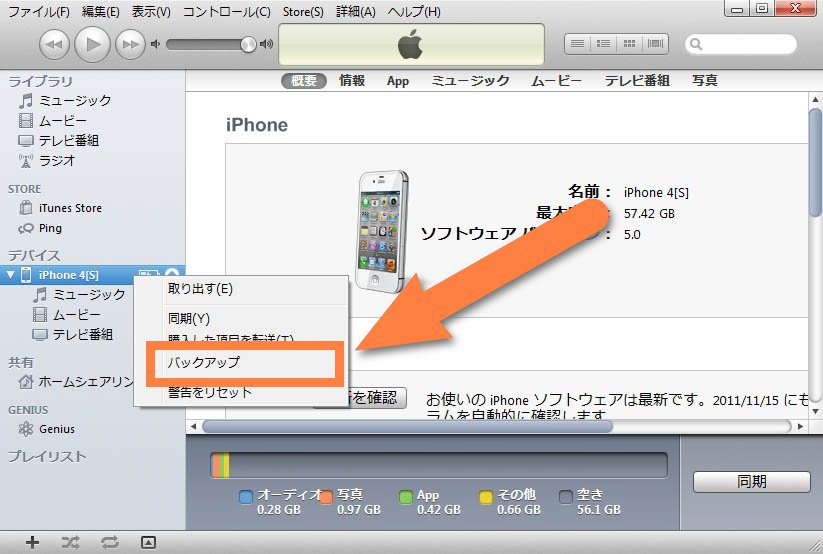
iTunesでバックアップを取ります。
該当のデバイスを接続し、デバイス名を右クリック「バックアップ」をクリックです。


バックアップが終了しましたらiTunesを終了します。
続いてファイルを編集するために「iBackupBot」を起動します。


先ほど取ったバックアップを選択します。
また、目的のファイルが探しやすいように「Path」をクリックし、ファイル名順にしておくと良いでしょう。


目的のファイルを探してください。
『com.apple.mobileslideshow.plist』
が目的のファイルになります。
ここにはパスも記されているため
「Library/Preferences/com.apple.mobileslideshow.plist」
となっているはずです。ファイルをダブルクリックで編集モードに入ります。
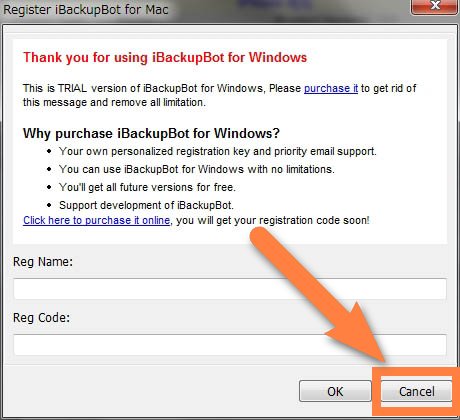
トライアル版ですのでレジスト画面が出ますが「Cancel」をクリックで大丈夫です。


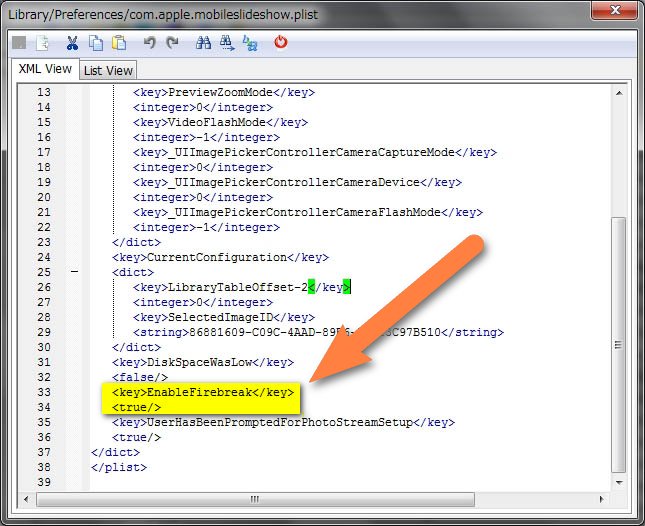
編集モードに入りましたら必要な記述を追記していきます。
編集後は「Ctrl + S」等で上書き保存してください。


行数は環境により異なるのでご注意ください。
《編集前》

31 32 33 34
<key>DiskSpaceWasLow</key> <false/> <key>UserHasBeenPromptedForPhotoStreamSetup</key> <true/>


《編集後》

31 32 33 34 35 36
<key>DiskSpaceWasLow</key> <false/> <key>EnableFirebreak</key> <true/> <key>UserHasBeenPromptedForPhotoStreamSetup</key> <true/>


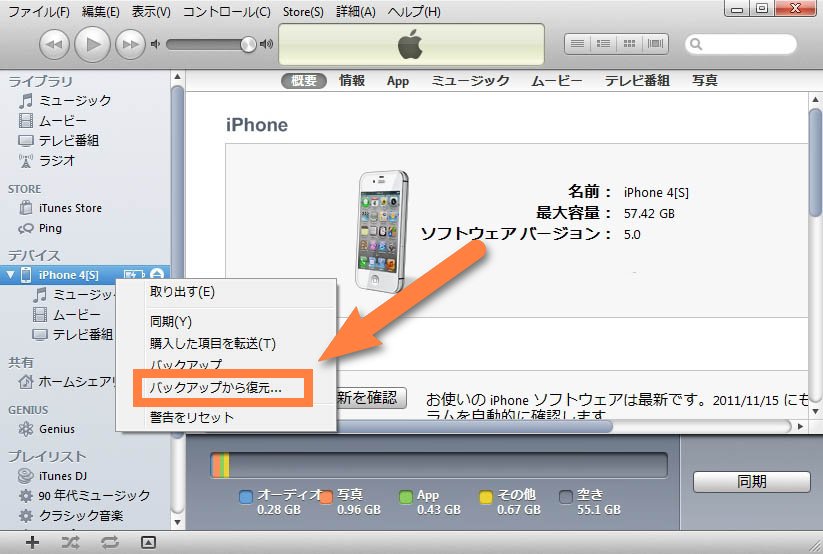
編集、上書き保存後はiBackupBotを終了し、iTunesを起動します。
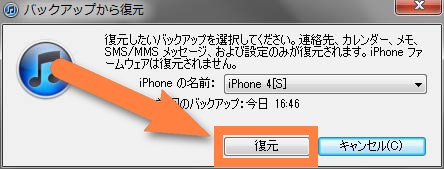
バックアップ時と同じように目的にデバイス名を右クリック「バックアップから復元」をクリックします。
そして、先ほど編集したバックアップファイルを選択し「復元」をクリックです。


バックアップから復元が終了し、編集が成功していると「パノラマ撮影」が有効になっているはずです!

2011年11月8日火曜日

果たして燃費に良いのは何モード?

今年3月に愛車となった9年落ちリバティーは4駆なのでノーマルモード以外にSNOWモードとPOWERモードがあります。
一応取説上ではノーマルモードが一番燃費に良いと書いてあるけどSNOWモードはアクセルの踏みこみの割に回転がゆっくりと上がるのでラフにアクセル操作をしても燃費に良いかと初めて長距離をSNOWモードで走って見ました。っが、結果はそれほどでも(^^;;
出発当日に満タンにし、一泊して札幌往復(一部高速利用)510キロ走行し到着時に即満タン。で43.4リッター給油。燃費11.74 kmと云う結果。過去最高の12.26 km/L(ノーマルモード)よりも悪い結果に(^^;;
 感覚的にはPOWERモードが一番燃費が良い(特に長距離)感じなのは気のせい?
来月も札幌へ行くのでその時はPOWERモードで試してみたいと思います。
POWERモードはアクセルの踏みこみに対して回転の上がりが早いです。
従ってかえって想定速度に達するのが早い=踏み込んでる時間が短い=燃費も良い、様な気がしますが・・・
どうなることやら

2011年11月7日月曜日

出張時の三種の神器

今日は久々の一泊出張です。
着替えや洗面道具(これはホテルの備品で間に合わせればいらない)の他、モバイル関連機器一式持参。

まずはMacBookAir11。薄くて軽くてバッテリーのもちが良いのでモバイルには最適です!
続いて軽量コンパクトなWiFiルーター。最近のホテルはビジネスホテルでも室内にLANポートはほぼ確実に用意されています。まあ、そういうホテルしか泊まりませんけど・・・
で、WiFiルーターを繋げば狭い机の上で窮屈な思いをしてパソコンをいじるよりベッドの上で伸び伸びと・・・
もちろんiPhoneも3Gの電波を気にせず快適に使えます。
iPhoneを裏技でテザリング可能にするアプリ「PayUpPunk(既にAppStoreからは削除されています)」を入れているのでとりあえずブラウジングだけなら問題ないけれど、この裏技テザリングではメールの送受信g出来ないので、LANポートがあるならWiFiルーターの方が快適です。
あと、今回は夜出歩く予定も無いので一応AirのACアダプターも用意しましたが、実使用時間が短いのであればACアダプターもいらないのが、バッテリーのもちが良いAirならではですね。
MacBookAir+ACアダプター+WiFiルーターを持参しても、以前のMacBook Pro15よりも軽いしかさばらないってのが良いです。
もっともワタクシの場合は殆どクルマ移動なのでそんなの関係ないですが(^^;;

ところで今日は東横インだけど、ここのネット環境は結構セキュリティーが厳しいみたいで、ブーキャンWinからオンラインゲームやろうとしたらログイン出来ませんでしたとさ(T_T)

2011年11月6日日曜日

あなどれないぞ、100均ショップ!

何気に100円ショップで物色していたら、いやぁ〜有るんですねぇiPhoneグッズが・・・
で、試しにケースを2つゲットしてみました。
左がポリウレタン製のソフトタイプ。右がポリカーボネート製のハードクリアタイプ。
共にiPhone 4用です。と云う事は消音ボタンと音量ボタンの位置が微妙に違います。
こちらのハードタイプはガバッと切り欠いているので問題ないと思いますが・・・
こちらのソフトタイプ、消音ボタン部は一部切り抜き。音量ボタンはカバーされています。
取り付けると消音ボタンは微妙に引っかかっています。
音量ボタンも僅かに引っかかっています。
が、ソフトタイプなのでこのままでも何とか使えますし、消音ボタンの切り抜きは
カッターで切り広げることも出来そうです。
上面と底面は特に問題なさそうです。
裏面のデザインは好みもありますが・・・
よくあるシリコンケースって滑らないと云う事では良いのですが、逆にポケットから取り出すときに引っかかったりして取り出しにくかったりします。そして使い込んでいくうちにだんだんと黒ずんできます。その点このポリウレタン製ケースは透明度もあり、適度に滑りにくく柔らかいので良い感じです。
ポリカーボネート製のハードタイプは、もう少し厚ぼったいのかなと思っていたら案外薄くてしっかりとハマってくれます。以前に購入した◯レコム製の同等品よりも薄いです。
またご覧の様に消音ボタンも音量ボタンも全く問題なく使えます。

ちなみに現在使用中のケースは本革なのでご覧のように既に黒ずんできています。
まあ、これが本革製の特徴なのですが、これから先はどうなるのでしょう(^^;;?

もう一つ、これも100均。ドックコネクター部外装はプラスティックなのは愛嬌って事で。
充電、同期とも問題なく使えます。
強いて言えば引っ張り出した時の全長(62cm)がちょっと短いかな?って感じ。
もう少し長いほうが使い勝手が良い感じですが100円って事で・・・
最後は液晶保護シート
アンチグレアタイプなのでせっかくのRetinaディスプレイが少々ボケて見えるかも。
そこそこ厚みがあるので貼りやすいです。
以上、ケース二個と充電ケーブルと液晶保護シートで420円!
普通に何か一つ買うよりも遥かに安くゲット出来ます。
恐るべし、100均!!

2011年11月5日土曜日

クローズアップ現代、スティーブ・ジョブズの素顔

何気にYou Tubeをチェックしていたらスティーブ・ジョブズ死亡に関する動画が結構アップされていました。
特にNHKクローズアップ現代で放送されたものは興味深いですね。


著作権違反でいつ削除されるか分からないので、見逃した方は是非・・・

※11月12日追記:やっぱり削除されちゃいましたね(^^;;

バトル・オブ・シリコンバレー

公式伝記「スティーブ・ジョブズ I」を読み始めているけれど、印刷が薄くて読みづらかったり、生い立ちからの記述なのでなかなか読み進まない。「II」の方が復帰から現在に至るのでこちらの方が面白いとの噂なので先に読んでも良いとの話も。

ところで、iPodやiPhoneあたりからAppleのファンになった方。読書は苦手だなという方。
バトル・オブ・シリコンバレー(原題:Pirates of Silicon Valley)と云う映画があるのをご存知ですか?
Apple創世記からジョブズ復帰までをドラマ化したものです。これを観れば短時間でApple初期の歴史やビル・ゲイツとの絡みも簡単に理解できると思います。
公式伝記「スティーブ・ジョブズ」はそれ読んでも遅くないと思いますし、更に面白く読めると思います。TSUTAYAでレンタルできますしamazonでも購入できます。


2011年11月3日木曜日

iPhone 4Sのバッテリーテスト3G編

以前と同じくアラームアプリのSleepCycleを一晩使って、他は同条件で今度はWi-Fiオフにして3Gのみで見てみました。Wi-Fiオフにして3Gだけにするとバッテリー消費が多くなるのは分かっていますが果たして・・・


思っていた以上にバッテリー消費はひどくなかったです。
7時間で20%減は以前(3GS)と変わらないです。
ただ、Appleもバグによるバッテリー消費が激しい事を認識しているようで、数週間以内にソフトウェアアップデートを提供するようです。

OS側のバグによるものだと殆どのiPhoneで同様の状態になると思うんだけど、ウチでは殆ど影響ないですね。
通知機能はそれなりに使っていますが、iCloudは"書類とデータ"のみオンにしてあとは全てオフにしているからそのせいカモ・・・

Tell me a story


Siriに「お話ししてよ」というと「昔むかし」と話し始める / そして手前味噌な自慢話が聞けるぞ


で、早速やってみました。
元来英語は苦手で“Tell me a story”なんて言う簡単な発音もなかなか認識してもらえず、チャレンジすること10回程でやっと認識しました(^^;;


そうするとようやく生い立ちを話し始めました。
その後何回か試してみましたが、、、、、

2011年11月2日水曜日

iPhoneでテザリング、PayUpPunk検証

iPhoneでテザリングすると、実際どの程度のデーターを消費するのか測ってみました。

ちょうど月が変わってリセットした直後だったので185KBからの計測。
まずはいつもチェックする10数サイトにアクセス。

一気に11.3MBへ、、、 それよりも僅か20分ほどで−8%のバッテリー消費が・・・
更に20分程You Tubeを視聴。
 さすがに動画を観るとデーター消費は激しいですね。
そしてバッテリーは−13%消費、計測開始から45分強で-20%の消費。充電不可の環境には注意が必要ですね。

2011年11月1日火曜日

iPhone 4Sのバッテリー

巷ではiPhone 4Sのバッテリーのもちが悪いと言われてます。で、私もいろいろ試してみましたがiCloudは不使用、通知機能も殆どオフにしていると巷で言われてるほど悪くないように感じます。発売初日にゲットして2週間以上使っているのでバッテリーが馴染んできたのでしょうか?
就寝前95%でアラームアプリのSleepCycleを起動して約7時間程の睡眠で起床時には89%でした。

時間帯の設定をオンにしているとバグでバッテリーの消費が早いとの話もありますが、ウチでは関係無いようですね。